

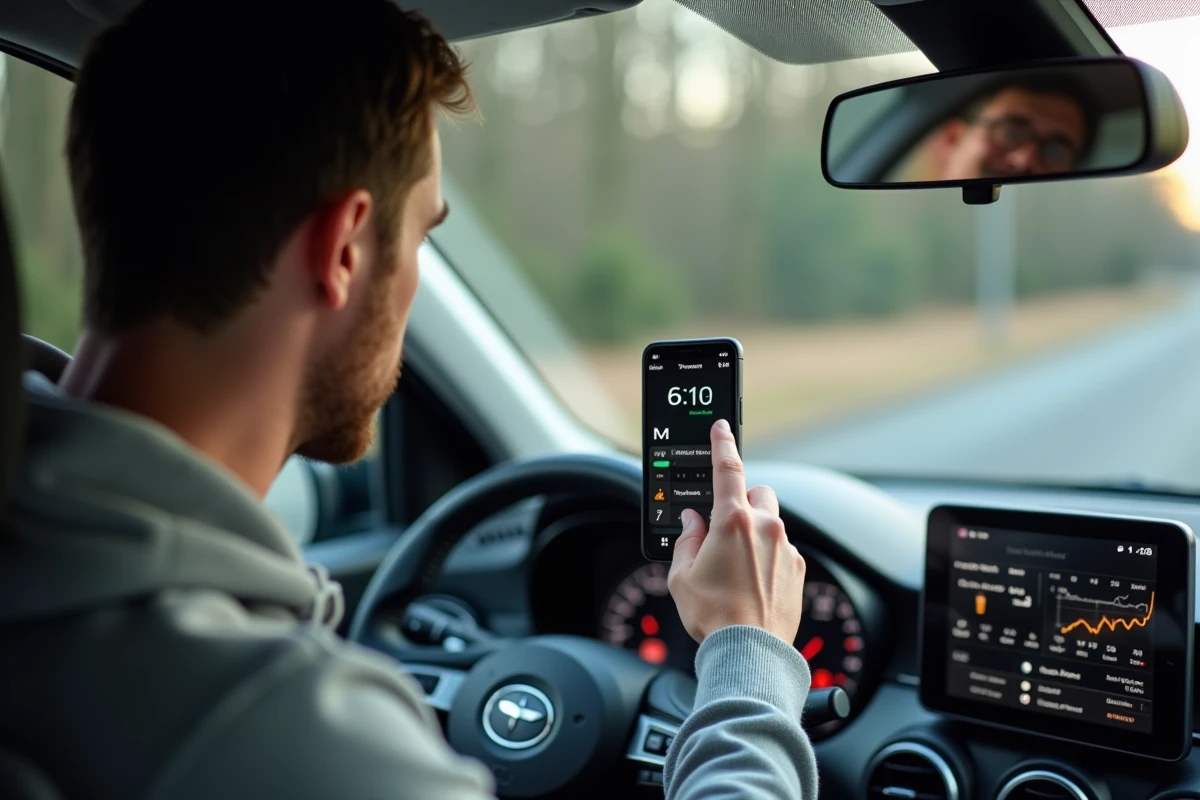
Convertir 30 mph en km/h donne exactement 48,28 km/h, un seuil de vitesse courant dans les zones résidentielles anglo-saxonnes. Sur une application GPS, cette valeur ne s’affiche correctement que si l’unité de mesure correspond à votre pays de circulation. Un réglage resté en mph après un trajet au Royaume-Uni ou un import de véhicule peut fausser toute la lecture de votre compteur numérique, y compris les alertes de dépassement.
Conversion mph vers km/h : le tableau de référence pour les vitesses GPS
La formule est simple : multiplier la valeur en mph par 1,609344. En pratique, retenir quelques paliers suffit pour vérifier d’un coup d’oeil si votre application GPS affiche la bonne unité.
| Vitesse (mph) | Vitesse (km/h) | Usage courant |
|---|---|---|
| 20 mph | 32,19 km/h | Zone scolaire (UK) |
| 30 mph | 48,28 km/h | Zone résidentielle (UK, US) |
| 50 mph | 80,47 km/h | Route nationale (UK) |
| 60 mph | 96,56 km/h | Limite rurale (UK) |
| 70 mph | 112,65 km/h | Autoroute (UK) |
Si votre écran GPS affiche 30 alors que vous roulez à environ 50 km/h réels, le compteur est probablement resté en mph. À l’inverse, un affichage de 48 dans les mêmes conditions confirme un réglage en km/h.
Écart entre vitesse GPS et compteur du véhicule : comprendre la différence
Même après avoir basculé votre application en km/h, vous constaterez un décalage entre la vitesse affichée par le GPS et celle du compteur de bord. Ce n’est pas un bug.
Les constructeurs automobiles intègrent volontairement une marge positive sur les compteurs de tableau de bord. Votre compteur peut afficher 90 km/h quand Waze indique 84 km/h. Des mesures réalisées sur moto (Aprilia RS 125) montrent un écart du même ordre : le compteur affiche environ 125 km/h quand le GPS indique 120 km/h.
La vitesse GPS est calculée par triangulation satellite et se rapproche davantage de la vitesse réelle du véhicule. Le compteur de bord, lui, dérive d’un capteur mécanique ou électronique lié à la transmission, calibré avec une tolérance réglementaire qui le pousse systématiquement vers le haut.
Pour un conducteur qui veut vérifier ses réglages après conversion de 30 mph en km/h, la donnée GPS reste la référence la plus fiable. Si votre application affiche 48 km/h et votre compteur 52 km/h dans les mêmes conditions, les deux fonctionnent normalement.
Réglage mph ou km/h : où trouver l’option dans les principales applications GPS
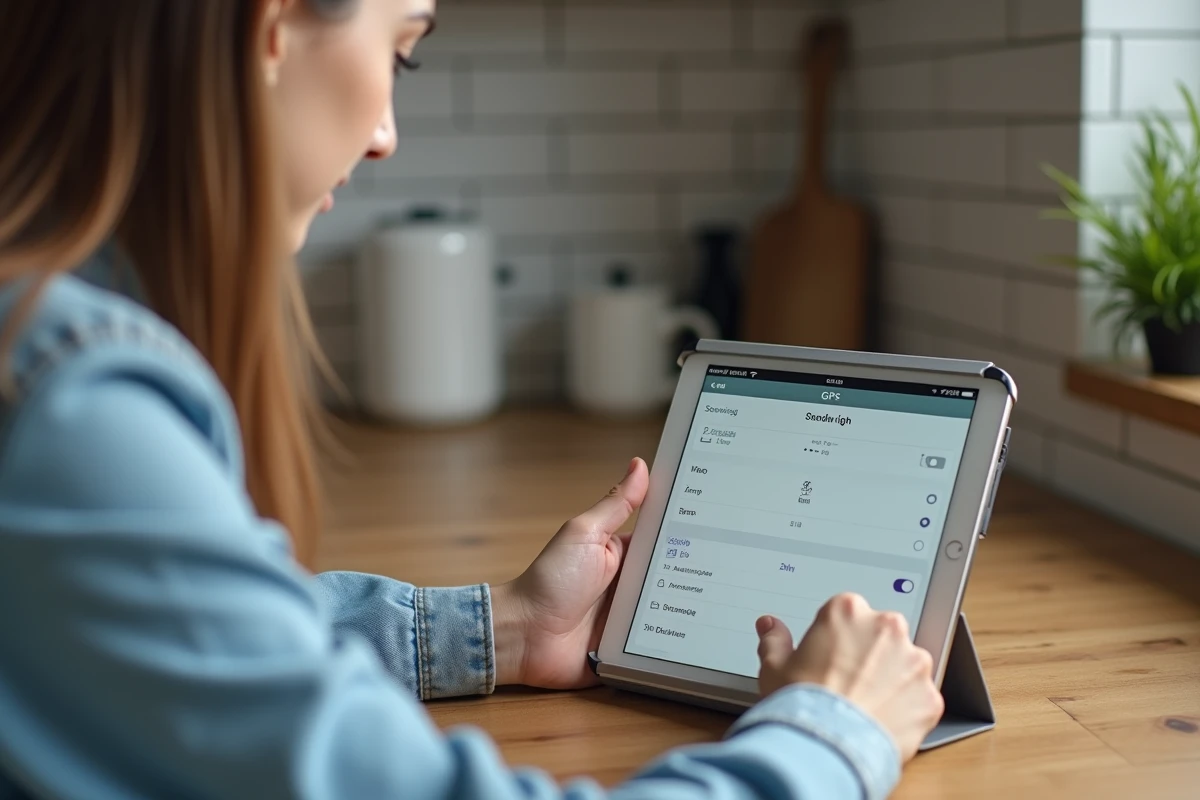
Le chemin d’accès varie selon les applications, mais le principe reste le même : un paramètre d’unité de vitesse, souvent enfoui dans un sous-menu.
- Sur les applications de type compteur de vitesse GPS (Speedometer, GPS Speed), l’unité se change généralement par un appui long sur la valeur affichée à l’écran, ou via un menu « Paramètres » puis « Unités ». Les options proposées incluent mph, km/h, m/s et parfois les noeuds.
- Sur Waze et Google Maps, le réglage d’unité suit la langue et la région du téléphone. Pour forcer le km/h, il faut modifier la région dans les paramètres généraux de l’appareil (iOS : Réglages > Général > Langue et région ; Android : Paramètres > Système > Langue).
- Sur les GPS embarqués (Garmin, TomTom, systèmes constructeurs), le réglage se trouve dans le menu « Système » ou « Affichage », rubrique « Unités de mesure ». Certains modèles proposent un raccourci depuis l’écran du compteur de vitesse.
Un point souvent négligé : changer l’unité de vitesse ne modifie pas automatiquement l’unité de distance. Vous pouvez vous retrouver avec un compteur en km/h mais des distances affichées en miles. Vérifiez les deux réglages séparément.
Alertes de vitesse et seuils personnalisés après changement d’unité
Basculer de mph en km/h affecte directement les alertes de dépassement de vitesse si vous les avez configurées manuellement. Un seuil fixé à 30 (en mph) déclenche l’alerte à 30 km/h si vous oubliez de le recalibrer, soit bien en dessous de la limite réelle.
Après tout changement d’unité, reprenez vos seuils un par un. Recalculez chaque alerte selon le facteur 1,609 ou utilisez les repères du tableau ci-dessus. Certaines applications recalculent automatiquement les seuils lors du changement d’unité, d’autres non.
Les applications qui intègrent des bases de données de limitations routières (Waze, TomTom, certains Garmin) adaptent leurs alertes à la région de conduite. Dans ce cas, le risque d’erreur est moindre. En revanche, les compteurs GPS basiques sans cartographie conservent les seuils bruts que vous avez entrés manuellement.
Méthode mentale rapide pour convertir mph en km/h en conduisant
Si vous conduisez un véhicule avec un compteur en mph et que vous avez besoin d’une estimation rapide en km/h sans quitter la route des yeux, une méthode simple fonctionne : multiplier la valeur mph par 1,6 donne un résultat suffisamment précis pour la conduite courante.
Pour 30 mph : 30 x 1,6 = 48 km/h. Pour 50 mph : 50 x 1,6 = 80 km/h. L’erreur par rapport au facteur exact (1,609344) reste inférieure à 1 km/h sur ces plages de vitesse, ce qui est négligeable face à la marge du compteur de bord.
Une autre approche consiste à mémoriser trois ou quatre paliers de référence (30 mph = 48 km/h, 60 mph = 97 km/h, 70 mph = 113 km/h) et à interpoler entre eux. C’est plus fiable que de tenter un calcul mental à 110 km/h sur autoroute.
Le point à retenir pour tout conducteur qui passe d’un pays en mph à un pays en km/h : vérifiez l’unité de votre application GPS avant de démarrer, pas pendant le trajet. La conversion 30 mph en km/h (48,28 km/h) sert de test simple : si votre application affiche bien une valeur proche de 48 en zone 50 km/h, vos réglages sont corrects. Si elle affiche 30, il reste du travail dans les paramètres.